
Giải nén từ Explorer
Chuột phải vào tệp nén và chọn:
- Giải nén tại đây: giải nén ngay tại vị trí tệp nén.
- Giải nén vào “<tên>\”: giải nén vào thư mục cùng tên.
- Giải nén tệp…: mở hộp thoại để chọn đích và các chế độ.
Dùng hộp thoại Giải nén
- Mở tệp nén. Nếu chỉ cần một số mục, chọn các mục cần lấy; GenZip sẽ giải nén mục đang chọn.
- Bấm Giải nén trên thanh công cụ.
- Chọn Thư mục đích: nhập đường dẫn, dùng Duyệt…, lịch sử đích hoặc cây thư mục (This PC, Desktop, Documents, Downloads…). Dùng Thư mục mới nếu cần tạo thư mục.
- Chọn Chế độ cập nhật và Chế độ ghi đè như bên dưới.
- Bấm Giải nén. Nhập mật khẩu khi hộp thoại Mật khẩu xuất hiện.
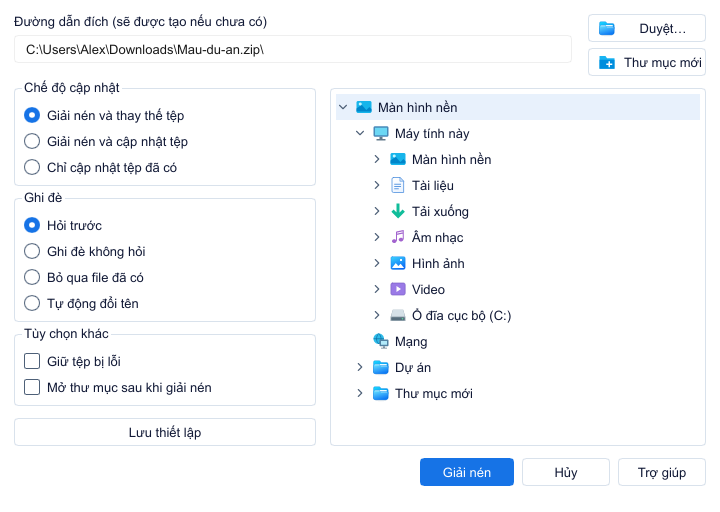
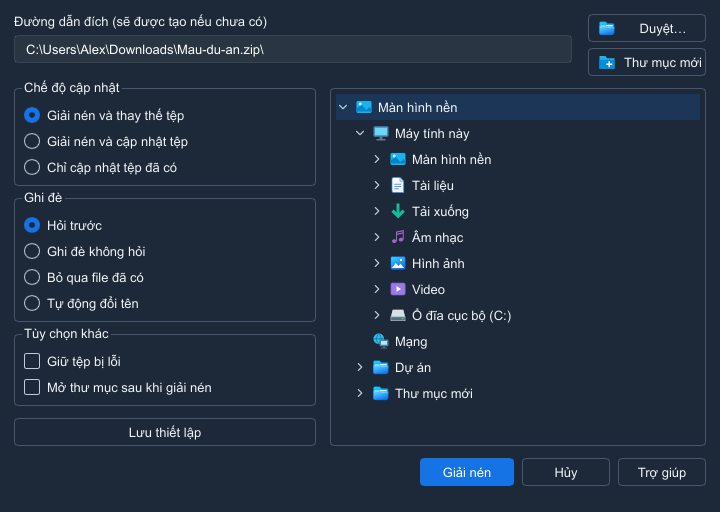
Chế độ cập nhật
- Giải nén và thay thế.
- Giải nén và cập nhật: chỉ giải nén tệp mới hơn hoặc tệp mới.
- Chỉ làm mới tệp đã có.
Chế độ ghi đè
- Hỏi trước.
- Ghi đè không hỏi.
- Bỏ qua tệp đã có.
- Tự đổi tên.
Tuỳ chọn thêm
- Giữ tệp hỏng.
- Mở thư mục đích sau khi giải nén.
- Lưu thiết lập để lưu các lựa chọn.
Khi có tệp trùng
Với Hỏi trước, hộp thoại Tệp đã tồn tại có các lựa chọn Thay thế, Bỏ qua, Giữ cả hai, Đổi tên…, Dừng và tuỳ chọn áp dụng cho tất cả.
An toàn và tiến trình
GenZip chặn đường dẫn nguy hiểm như ../ và tên thiết bị, áp dụng giới hạn số mục, tỉ lệ nở, dung lượng và độ sâu khi giải nén, đồng thời giữ Mark of the Web.
Cửa sổ tiến trình có Chạy nền, Tạm dừng/Tiếp tục và Huỷ.