Đặt mật khẩu cho tệp nén là cách đơn giản để gửi tài liệu riêng tư. Nhưng “có mật khẩu” chưa chắc đã an toàn, tuỳ bạn chọn kiểu mã hoá nào và gửi mật khẩu ra sao.
Đặt mật khẩu trong GenZip
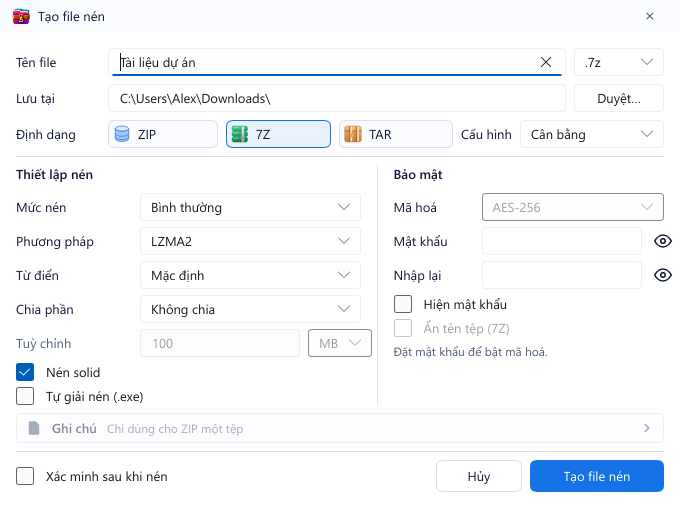
Trong hộp thoại Tạo file nén, nhìn sang cột Bảo mật bên phải:
- Nhập Mật khẩu và Nhập lại. Bấm biểu tượng con mắt hoặc tick Hiện mật khẩu để kiểm tra mình gõ đúng.
- Khi đã có mật khẩu, ô Mã hoá mới được bật. Chọn kiểu mã hoá (xem bên dưới).
- Với 7Z, tick thêm Ẩn tên tệp (7Z) nếu không muốn người khác thấy danh sách tệp bên trong.
- Nên bật Xác minh sau khi nén: GenZip kiểm tra lại tệp vừa tạo bằng chính mật khẩu đó, để chắc chắn bạn mở lại được.
ZipCrypto hay AES-256?
Với ZIP, GenZip cho chọn ZipCrypto hoặc AES-256. Với 7Z, mã hoá luôn là AES-256.
- AES-256 là chuẩn mã hoá mạnh, hãy dùng nó cho mọi thứ quan trọng.
- ZipCrypto là kiểu mã hoá cũ của ZIP, đã được biết là yếu. Chỉ nên dùng khi người nhận bắt buộc phải mở bằng một công cụ cũ không hỗ trợ AES. Đừng dùng ZipCrypto cho dữ liệu nhạy cảm.
Tên tệp có bị lộ không?
Đây là điều nhiều người không để ý:
- ZIP có mật khẩu vẫn hiện tên tệp. Ai mở tệp cũng thấy danh sách như
Hop-dong-2026.pdf,Bang-luong.xlsx, chỉ không đọc được nội dung. - 7Z với Ẩn tên tệp mã hoá luôn cả danh sách tệp. Không có mật khẩu thì không biết bên trong có gì.
Nếu chỉ tên tệp thôi cũng đã là thông tin nhạy cảm, hãy dùng 7Z + AES-256 + Ẩn tên tệp.
Những sai lầm hay gặp
- Gửi mật khẩu cùng email với tệp. Ai đọc được email là mở được tệp. Hãy gửi mật khẩu qua kênh khác: tin nhắn, cuộc gọi.
- Mật khẩu quá ngắn. Mã hoá mạnh đến đâu cũng không cứu được mật khẩu kiểu
123456. Nên dùng một cụm từ dài, dễ nhớ với bạn nhưng khó đoán. - Quên mật khẩu. Không ai, kể cả GenZip, lấy lại được dữ liệu khi mất mật khẩu AES-256. Hãy lưu mật khẩu ở nơi an toàn, ví dụ trình quản lý mật khẩu.
Xem thêm: Hướng dẫn mật khẩu và mã hoá.